AI时代, X - 写给非软件从业者的Claude Code应用场景一:整理图片,Part IV
前置文章:
Part I:AI时代, VII - 写给非软件从业者的Claude Code应用场景一:整理图片,Part I
Part II:AI时代, VIII - 写给非软件从业者的Claude Code应用场景一:整理图片,Part II
Part III:AI时代, IX - 写给非软件从业者的Claude Code应用场景一:整理图片,Part III
让图片管理器可用
现在,让图片管理器来操作图片:删除和调整图片大小:
输入指令:
现在,在网页的列表中添加一个新的列,在这个新的列中添加两个按钮,第一个是删除,第二个是调整图像大小
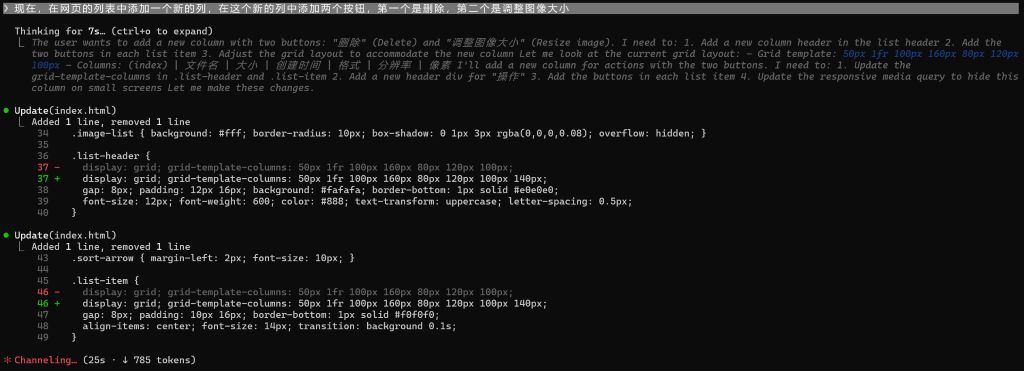
稍等一会儿,Claude Code汇报完成:
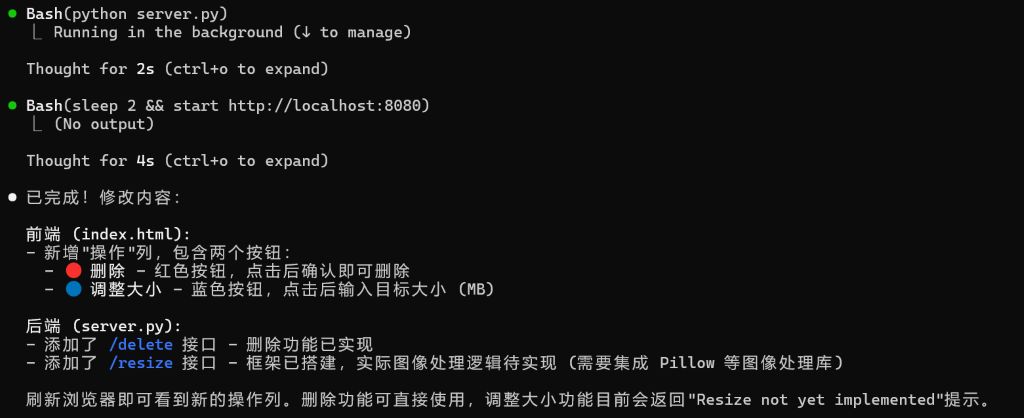
这时候,打开图片管理器:
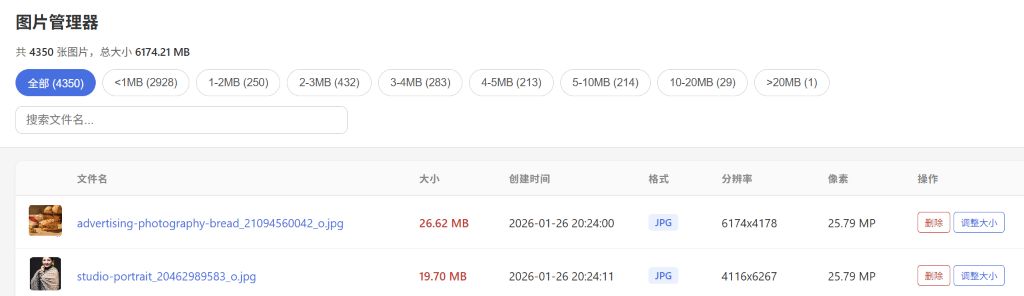
但是,正如Claude Code所汇报的那样,删除操作已经实现,但调整大小还没有。让我们逐个检查。
功能三,删除功能
首先,删除功能,应该不能直接删除,基本删除到回收站也不行。最好的办法是将要删除的图片删除到一个指定文件夹。
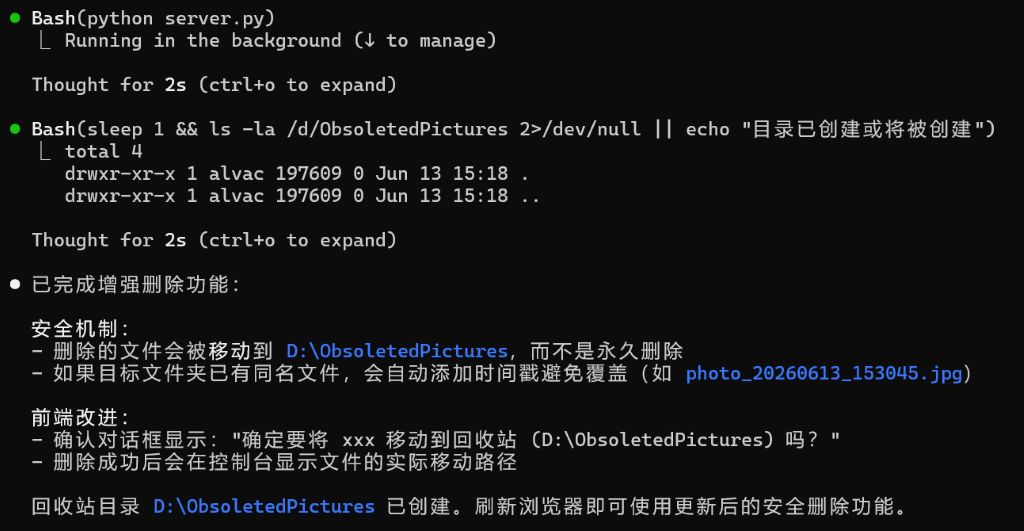
增强删除功能,将删除的文件删除到D:\ObsoletedPicturesD:\ObsoletedPictures,千万不要直接删除!
注意,主要将上面‘D:\ObsoletedPictures’将作为我的图片回收站。
很快,Claude Code汇报完成:
功能四,调整文件大小功能
现在要实现调整文件大小的功能。这个功能就有很多方法了。可以如上面AI提示的那样,使用Python的需要Pillow等图像处理库,也可以使用以下的方法:
- 如果机器上安装了Photoshop,那么可以生成一个执行脚本来操作Photoshop来对图片处理。
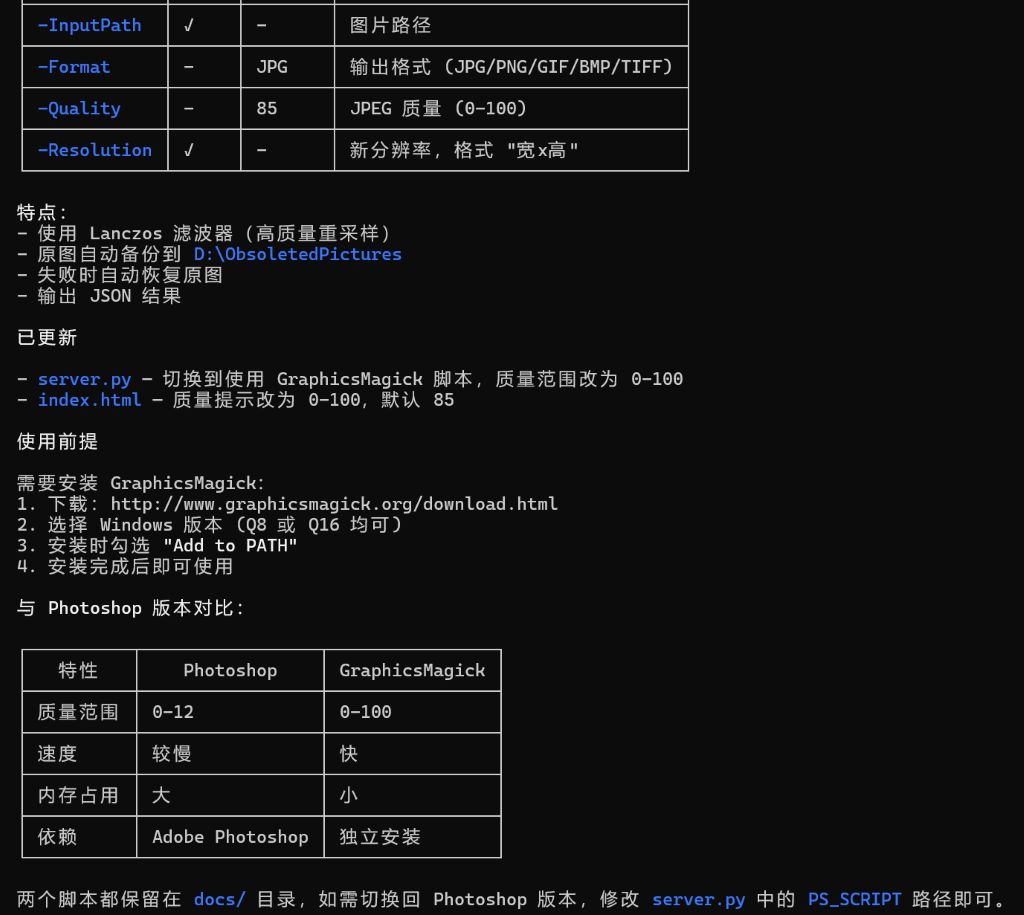
- 下载GraphicsMagick(二进制:GraphicsMagick-1.3.46-Q16-win64-dll),然后同样生成一个执行脚本来对图片重新处理。
随便那种方法都可行,事实上我测试了Photoshop和GraphicsMagick两种方法。
基于GraphicsMagick
GraphicsMagick是一个使用率非常高的图片处理库,需要额外下载。
这里,推荐要求Claude Code去下载对应的版本,或者,提供官方的下载地址。
输入指令:
现在,实现一个基于GraphicsMagick(下载适配当前操作系统、对图片调整图片大小的脚本(Powershell),其参数:一个图片路径,一个文件格式(默认为JPG),一个图片质量,以及新图片的分辨率 。
Claude Code完成工作。注意,其实这个示例中,我是先使用‘基于Photoshop’的版本,所以,需要确认的步骤都省略了。
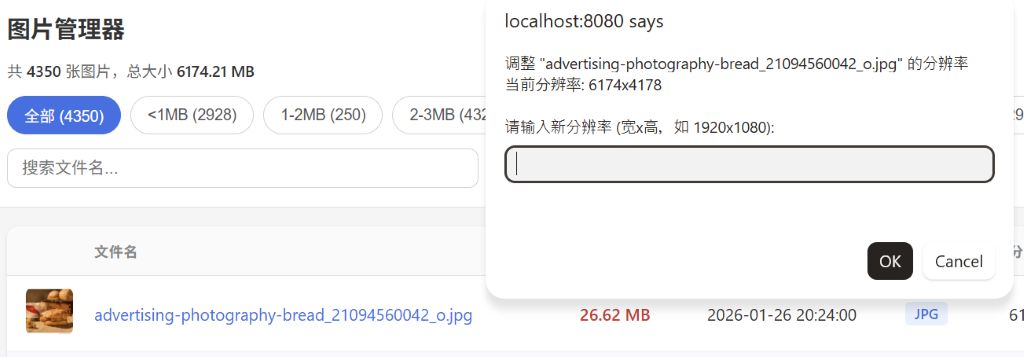
然后,打开图像管理器:
基于Photoshop
这个版本需要使用Phothoshop,输入以下命令:
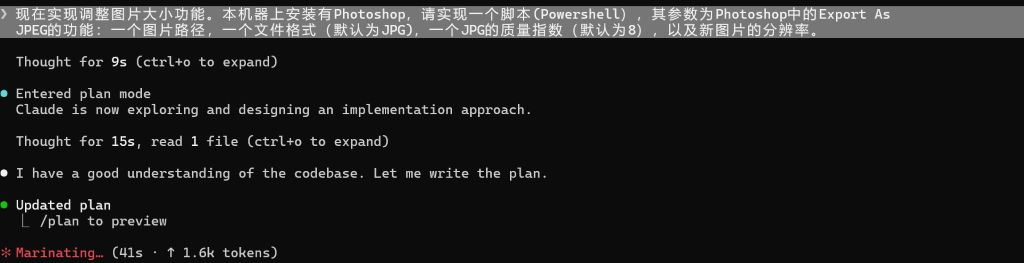
现在实现调整图片大小功能。本机器上安装有Photoshop,请实现一个脚本(Powershell),其参数为Photoshop中的Export As JPEG的功能:一个图片路径,一个文件格式(默认为JPG),一个JPG的质量指数(默认为8),以及新图片的分辨率。
Claude Code开始执行:
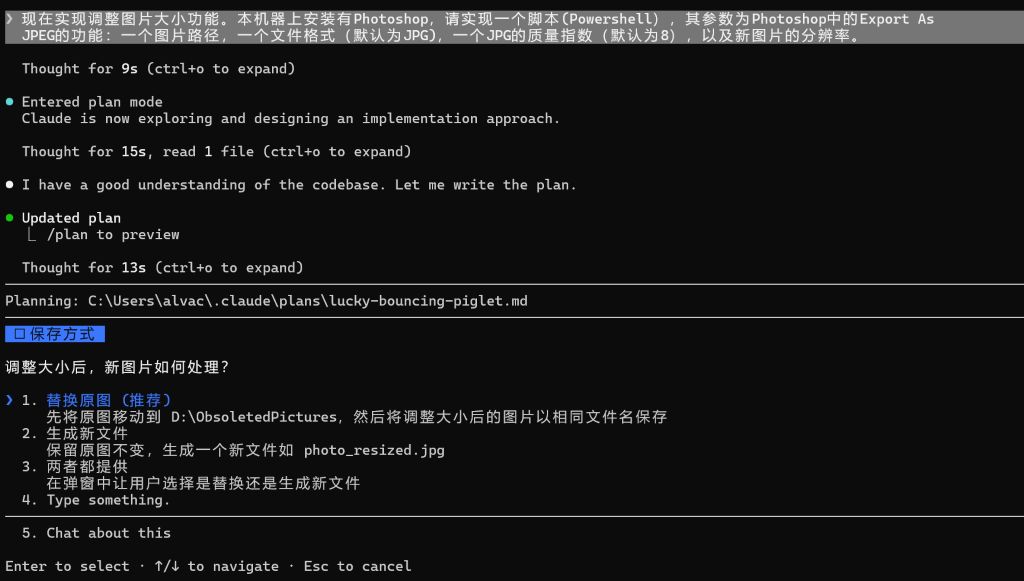
然后,需要确认新图片与旧图片的机制:
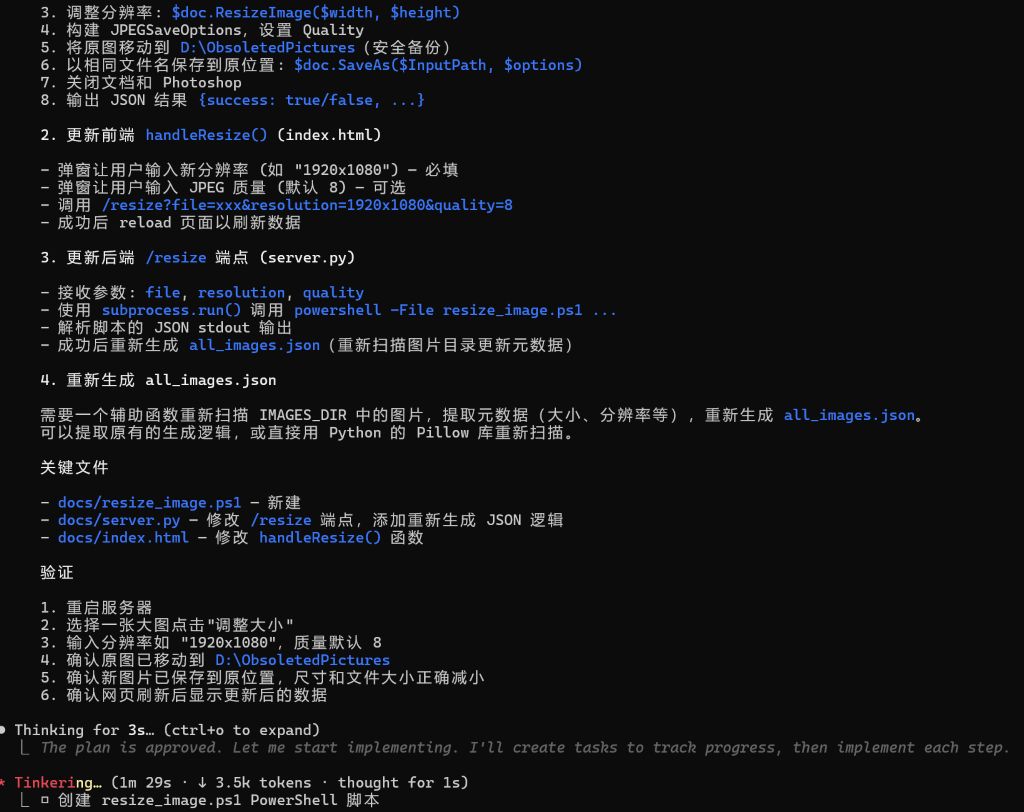
然后,Claude Code继续工作,基于COM的方式写了一个与Photoshop交互的脚本,然后,图片管理器会直接调用这个这个脚本。
功能五,更新文件信息
现在,还缺少一个功能,不论是删除图片还是更新图片大小,当前图片的统计信息需要更新:
最后,不论删除还是调整图片大小,都需要修改当前的JSON文件——但每次修改JSON文件,都需要将其先备份。譬如,因为因为删除图片1来更新JSON文件,那么将当前JSON文件备份为JSON名加当前日期时间,然后修改当前JSON。
然后,Claude Code很快完成任务:
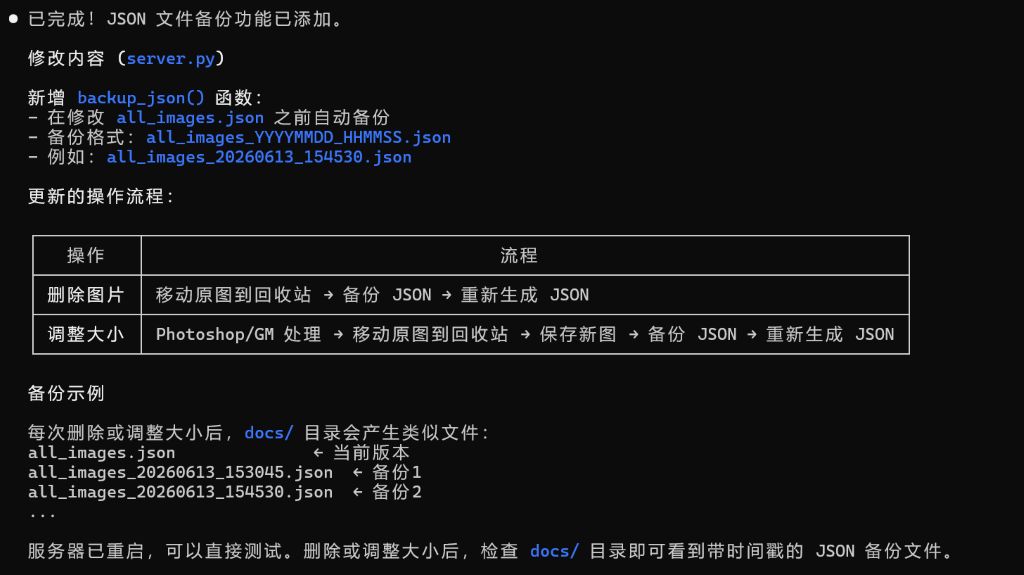
不过,这里有个问题,上面的指令只要求备份JSON文件,需要确认JSON文件的更新会不会自动更新图片管理器。
当JSON文件被更新后,当前页面是否自动刷新?
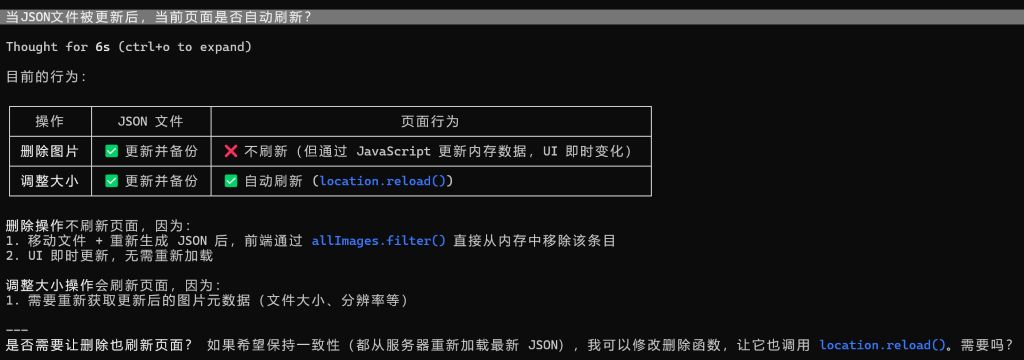
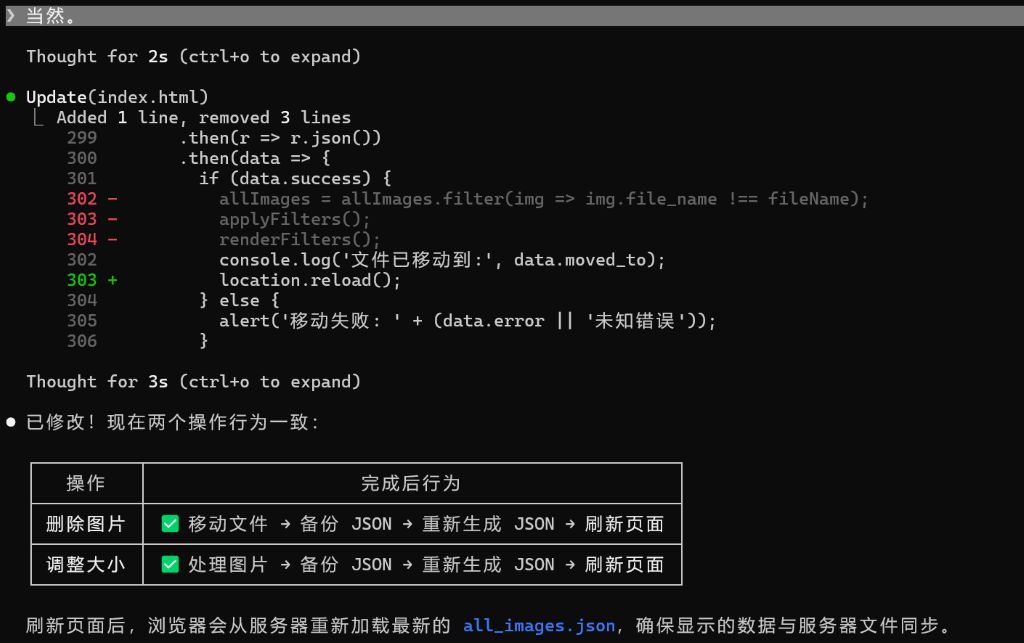
Claude Code又抛出了一个看上去不需要回答的问题:
当然。
写在最后
至此,一个全功能的图片管理器已经准备就绪。
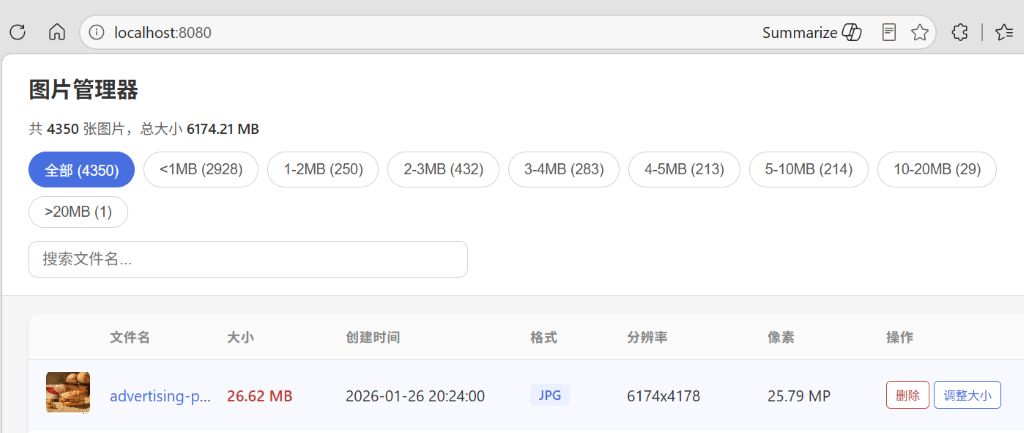
不过,这并不是这个图片管理器没有任何问题,发现任何问题,截图或描述具体的问题,让Claude Code帮你解决就可以了。
是为之记。
Alva Chien
2026.06.09